Svoju firemnú alebo osobnú poštu na vlastnej doméne môžete čítať a odosielať z aplikácie Gmail v mobile, spolu so svojou Gmail adresou. Všetko máte na jednom mieste a nemusíte prepínať medzi aplikáciami. Postup je ukázaný na iPhone, na Androide je veľmi podobný.
Stiahnuť návod ako PDF (4 strany)
Čo budete potrebovať
- Aplikáciu Gmail, zadarmo v App Store alebo v Google Play, prihlásenú vaším Google účtom.
- Svoju e-mailovú adresu, napríklad meno@vasadomena.sk.
- Heslo schránky, teda heslo k e-mailu, nie heslo od Google účtu.
- Údaje o serveroch pre príjem (IMAP) a odosielanie (SMTP), nájdete ich nižšie.
Údaje, ktoré Gmail vypýta
| Údaj | Čo napísať |
|---|---|
| Používateľské meno | celá e-mailová adresavrátane @ a domény |
| Heslo | heslo schránkynie heslo do Google účtu |
| Server IMAP (príjem) | napríklad mail.vasadomena.skpresný názov zistíte u poskytovateľa pošty |
| Port IMAP | 993zabezpečenie SSL/TLS |
| Server SMTP (odosielanie) | napríklad mail.vasadomena.skbýva rovnaký ako server IMAP |
| Port SMTP | 465zabezpečenie SSL/TLS |
Názov servera dostanete od poskytovateľa vašej pošty alebo hostingu, väčšinou v e-maile s prístupmi alebo v jeho nápovede. Porty 993 a 465 so zabezpečením SSL/TLS používa väčšina poskytovateľov. Ak váš poskytovateľ uvádza iné, použite jeho údaje.
Postup na iPhone
1. Pridajte ďalší účet
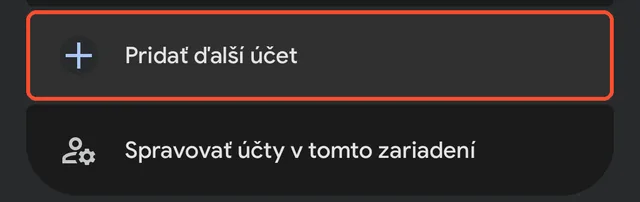
Otvorte aplikáciu Gmail. Vpravo hore klepnite na kruh s vaším profilom, otvorí sa zoznam účtov. Klepnite na Pridať ďalší účet.
2. Vyberte Iné (IMAP)
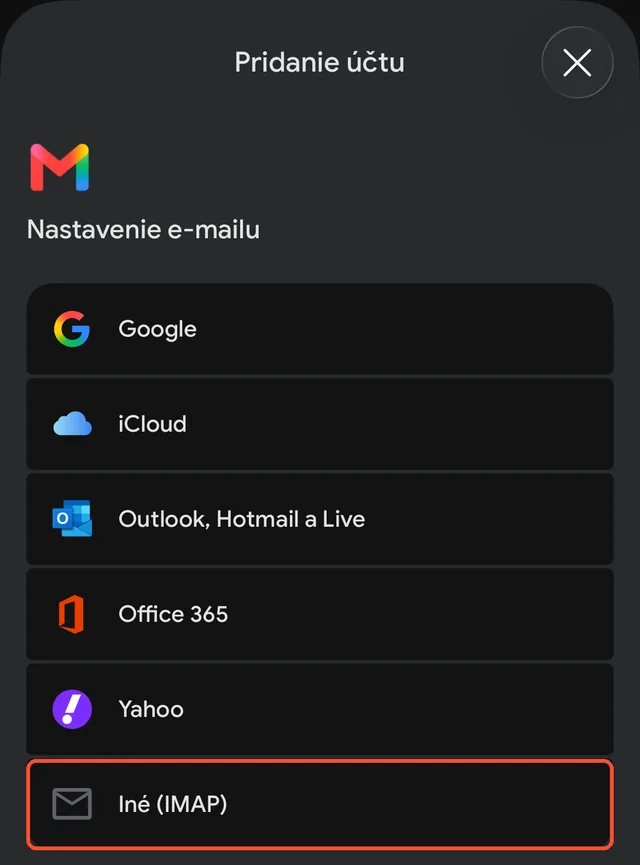
Gmail ponúka zoznam poskytovateľov. Poštu na vlastnej doméne tam nenájdete, preto klepnite na úplne spodnú možnosť Iné (IMAP). Google, Outlook ani Yahoo nevyberajte.
3. Napíšte e-mailovú adresu
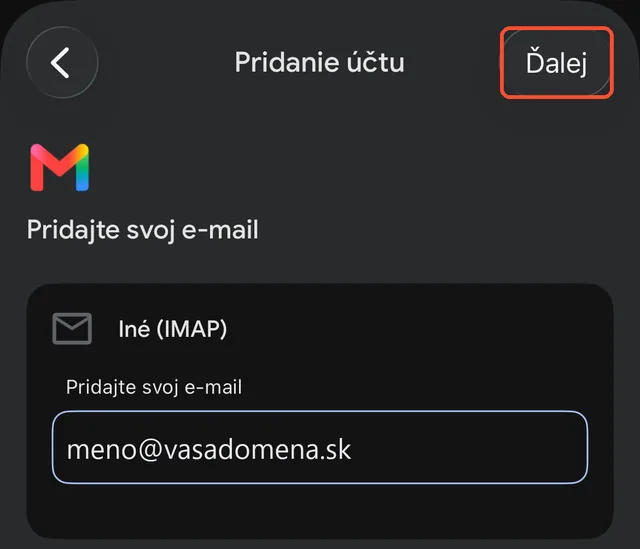
Napíšte celú adresu, napríklad meno@vasadomena.sk, a vpravo hore klepnite na Ďalej.
4. Údaje pre prichádzajúcu poštu (IMAP)
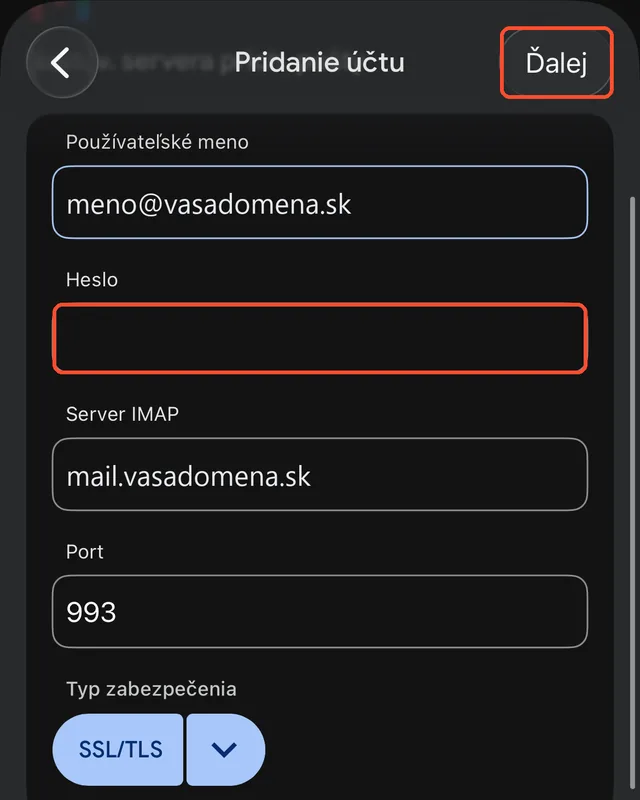
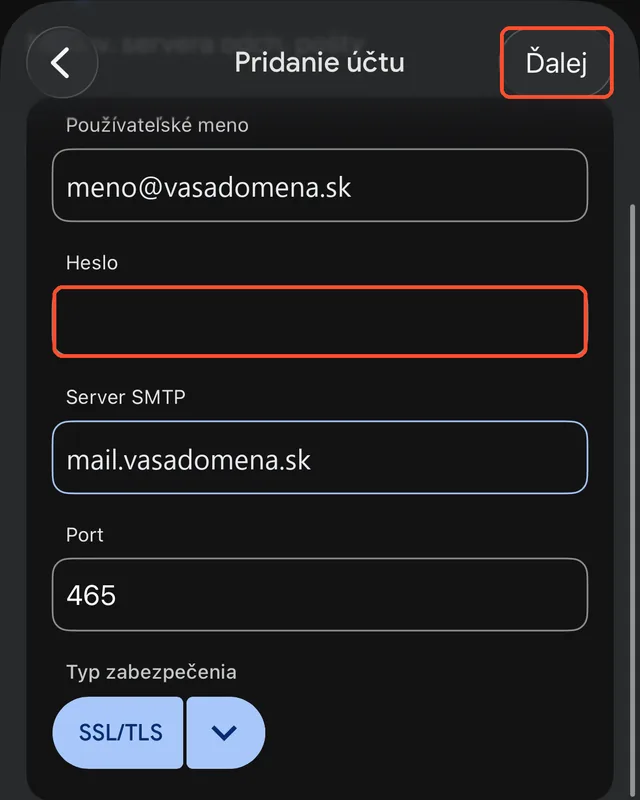
Zobrazí sa formulár. Používateľské meno je už vyplnené. Klepnite do poľa Heslo a napíšte heslo schránky. Skontrolujte server IMAP, port 993 a zabezpečenie SSL/TLS. Gmail môže údaje predvyplniť podľa vašej domény, ak sa líšia od údajov od poskytovateľa, prepíšte ich. Klepnite na Ďalej a chvíľu počkajte, kým Gmail overí prihlásenie.
5. Údaje pre odchádzajúcu poštu (SMTP)
Rovnaký formulár uvidíte ešte raz, tentoraz pre odosielanie. Napíšte heslo schránky, skontrolujte server SMTP, port 465 a zabezpečenie SSL/TLS a klepnite na Ďalej.
6. Napíšte meno, ktoré uvidia príjemcovia
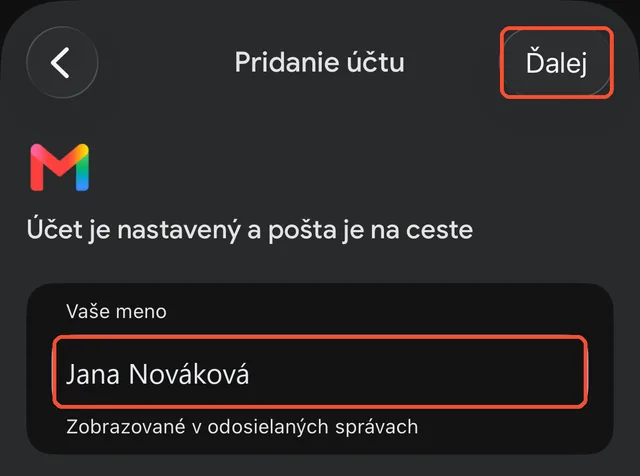
Gmail ohlási, že účet je nastavený a pošta je na ceste. Do poľa Vaše meno napíšte meno alebo názov firmy. Príjemcovia ho uvidia pri vašich správach. Klepnite na Ďalej. Hotovo, schránka je pridaná.
Postup na Androide
Na telefóne s Androidom je postup takmer rovnaký. Názvy tlačidiel sa môžu mierne líšiť podľa verzie aplikácie.
- Otvorte aplikáciu Gmail, klepnite na kruh s profilom vpravo hore a vyberte Pridať ďalšiu adresu.
- Vyberte Iné.
- Napíšte e-mailovú adresu a klepnite na Ďalej.
- Vyberte Osobný (IMAP) a klepnite na Ďalej.
- Napíšte heslo schránky a postupne vyplňte údaje o serveroch podľa tabuľky vyššie, najprv pre prichádzajúcu a potom pre odchádzajúcu poštu. Pri odchádzajúcej pošte nechajte zapnuté Vyžadovať prihlásenie.
- Napíšte meno, ktoré uvidia príjemcovia, a klepnite na Ďalej.
Skúška, že všetko funguje
- Klepnite na kruh s profilom vpravo hore a vyberte novú schránku. Načíta sa jej pošta.
- Napíšte skúšobnú správu na svoju Gmail adresu. V riadku Od skontrolujte, že je tam adresa na vašej doméne, nie Gmail adresa.
- Odošlite ju a overte, že dorazila. Ak je v priečinku Spam, označte ju ako Nie je spam.
Pri každej novej správe v riadku Od skontrolujte, z ktorej adresy odosielate. Gmail môže predvoliť inú.
Keď sa niečo nedarí
Bezpečnosť
- Heslo schránky nikomu neposielajte e-mailom ani správou.
- Majte v telefóne zapnutý zámok obrazovky, lebo v Gmaile je aj vaša pracovná pošta.
- Ak telefón stratíte, zmeňte si heslo schránky u poskytovateľa pošty.
SEO riešim cez analyzing.sk a rýchlosť webu cez rychlostwebu.sk. Sú to moje vlastné nástroje na maximálny výkon a konkurencieschopnosť. Otestujte si nový aj starý web zadarmo.